
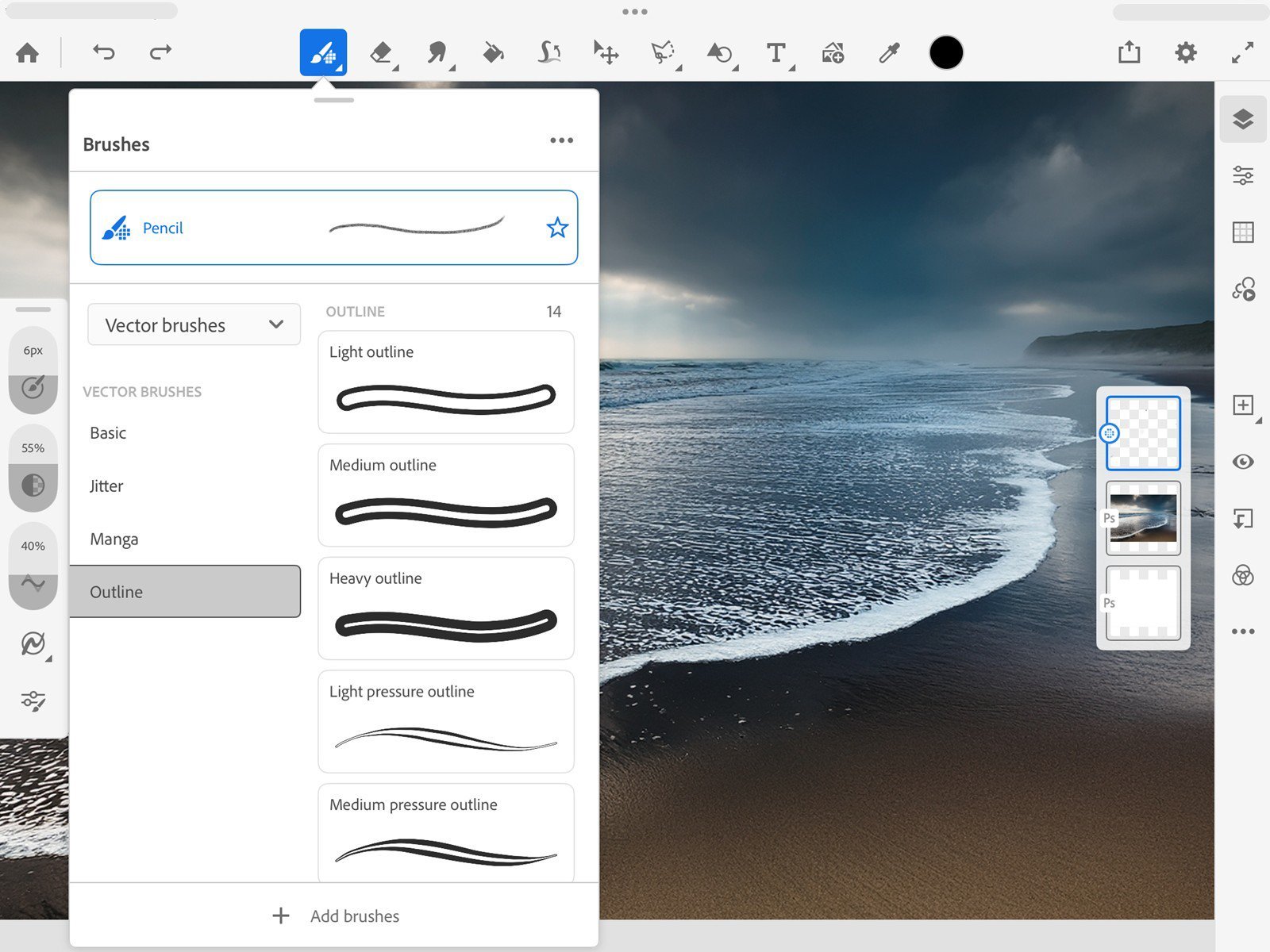
- Aplicación
- Bocetos, figurines y exploración de color con distintos tipos de pincel
- Entorno
- iPad, iPhone y dispositivos Windows compatibles; comprobar requisitos de cada equipo
- Acceso
- Adobe Fresco es gratuito; Illustrator y otras aplicaciones tienen sus propias condiciones
Flujo de trabajo propuesto
- 1. Preparar la propuesta
Define una idea de colección, una paleta y un formato de lámina. Comprueba dispositivo y lápiz antes de empezar.
- 2. Elegir los pinceles
Decide qué formas deben conservarse como vectores y qué zonas necesitan un tratamiento de pintura.
- 3. Organizar las variantes
Separa línea, color y detalles en capas identificadas. Conserva una copia antes de convertir o fusionar.
- 4. Revisar la continuidad
Comprueba la copia compartida o enviada a Illustrator. Identifica qué sigue editable y qué permanece como imagen.
Comprobar la compatibilidad del dispositivo
Adobe presenta Fresco como una aplicación gratuita. La documentación contempla iPad, iPhone y equipos Windows compatibles, con requisitos específicos de sistema, gráficos y dispositivos. Consulta la lista antes de instalar o comprar un equipo; que un ordenador utilice Windows no basta para asegurar compatibilidad. Para dibujar, comprueba también el lápiz y su respuesta a la presión. El acceso a Fresco no implica disponer de una licencia de Illustrator o de todas las aplicaciones de Creative Cloud. [1] [2]
Elegir entre píxeles, vectores y pinceles vivos
Los pinceles vectoriales generan trazos que pueden ampliarse sin la pérdida de definición propia de una imagen por píxeles. Los pinceles vivos recrean comportamientos pictóricos de acuarela y óleo. En una propuesta de Moda puedes utilizar un contorno vectorial para una forma gráfica y pintura para sugerir volumen o ambiente. El efecto de acuarela es una representación visual: no demuestra cómo se comportará un tejido ni convierte el boceto en una simulación física de la prenda. [3] [4]
Conservar la naturaleza de las capas
Fresco distingue capas vectoriales y de píxeles. Su ayuda permite convertir una capa vectorial en una de píxeles y advierte de la pérdida de nitidez al ampliar después. Antes de fusionar o convertir, guarda una copia que conserve la estructura original. Separa línea, color y detalles que puedan cambiar. Esta organización permite revisar una manga o una aplicación gráfica sin obligarte a reconstruir el resto del figurín. Nombra las capas por su contenido, no solo por su orden. [5]
Bocetar una pequeña colección
Propón tres looks con una misma idea de volumen y una paleta breve. Utiliza una base de figurín coherente y dedica cada boceto a una decisión: largo, proporción entre partes o distribución del color. Después selecciona una propuesta y dibuja el detalle que la caracteriza. La expresividad del trazo puede reforzar la intención de la colección, pero no debería impedir entender cierres, largos y relación entre prendas. Añade notas cuando el gesto del dibujo deje una ambigüedad.
Continuar el trabajo en Illustrator
Adobe documenta el envío de ilustraciones de Fresco a Illustrator para iPad o escritorio. Illustrator reconoce las capas vectoriales y de píxeles; las vectoriales pueden editarse, mientras que las de píxeles no se convierten por ello en trazados editables. Al combinar ambos tipos, el resultado pasa a píxeles. Haz una prueba con un documento pequeño y revisa el resultado. Esta continuidad puede ayudar a desarrollar una aplicación gráfica o una lámina, según las herramientas y licencias disponibles. [6]
Del boceto expresivo a la información técnica
Cuando una idea pase a desarrollo, prepara las vistas y detalles necesarios para explicarla. Un pliegue sugerido mediante una pincelada no indica por sí solo cómo debe confeccionarse. Separa la lámina de inspiración de las especificaciones verificadas y relaciona ambas mediante el código del modelo y la revisión. Antes de compartir, comprueba que el archivo conserva el contenido que necesita el destinatario: una presentación para comentar la colección requiere información distinta de un documento destinado a editar sus formas.
Tres conceptos clave
Pincel vectorial
Genera trazos vectoriales. Su conservación depende de mantener ese tipo de contenido durante el intercambio.
Pincel vivo
Recurso que reproduce efectos de pintura, como acuarela u óleo. Su resultado comunica una intención visual.
Rasterizar
Convertir contenido vectorial en píxeles. Cambia las posibilidades de ampliación y de edición posterior.
Referencia visual comentada
Selecciona la imagen para ampliarla. El pie identifica el recurso y explica su alcance.
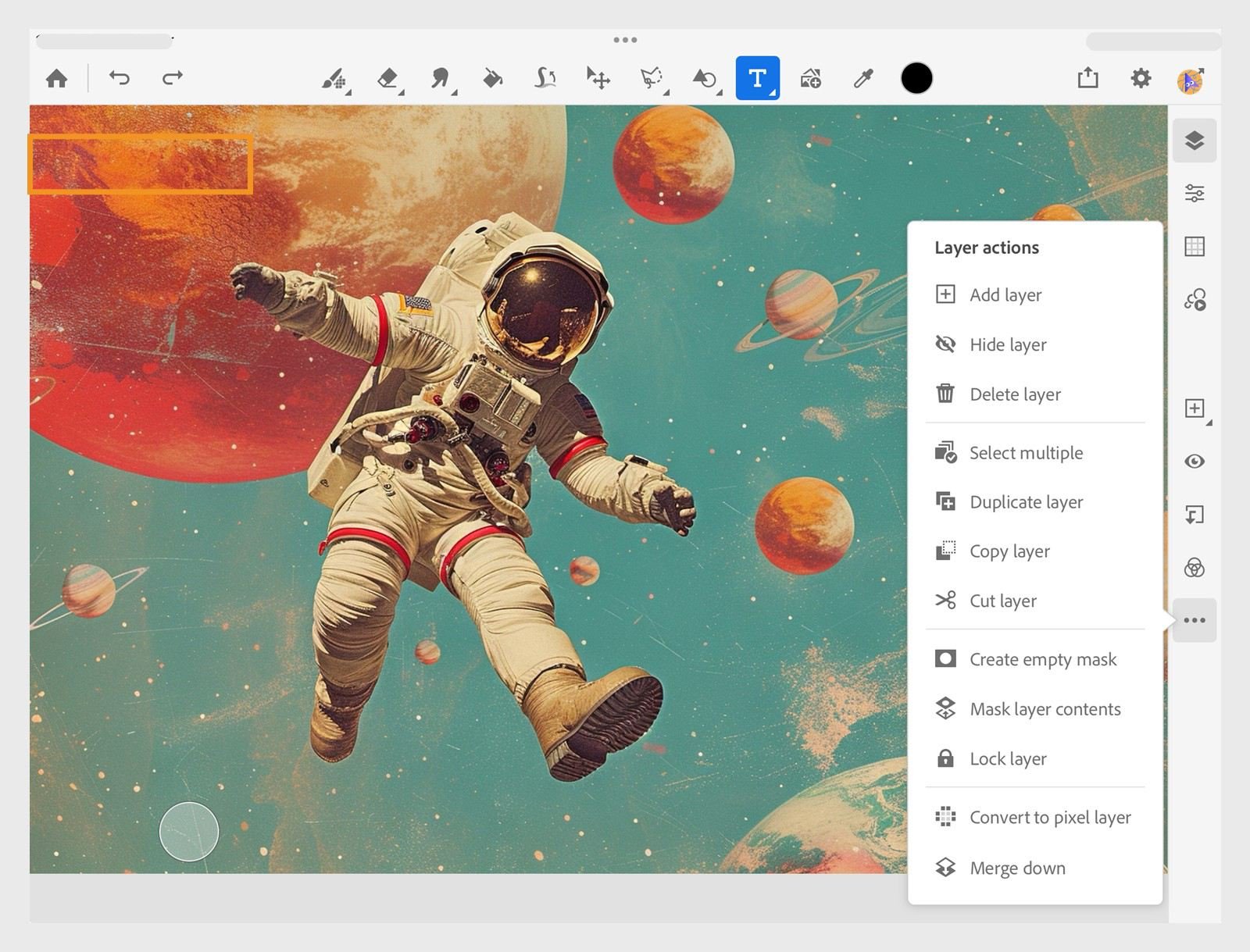
Captura oficial de una composición con un astronauta y el menú de acciones de capa. Muestra opciones de organización y conversión. Antes de fusionar o convertir contenido, conviene conservar una copia con sus capas editables.
Adobe · Ayuda oficial de Adobe Fresco, Capas. · Fuente
Fuentes y lecturas
- Adobe · Presentación de Adobe Fresco
- Adobe · Requisitos del sistema de Fresco
- Adobe · Pinceles vectoriales
- Adobe · Pinceles vivos
- Adobe · Capas en Fresco
- Adobe · Continuar de Fresco a Illustrator
Los flujos de trabajo, ejercicios y comentarios de las imágenes son propuestas didácticas de FASHIONTECA. Las funciones, los planes y la interfaz pueden cambiar; consulta la documentación del proveedor para la versión que utilices. Documentación revisada el 16 de octubre de 2026.
